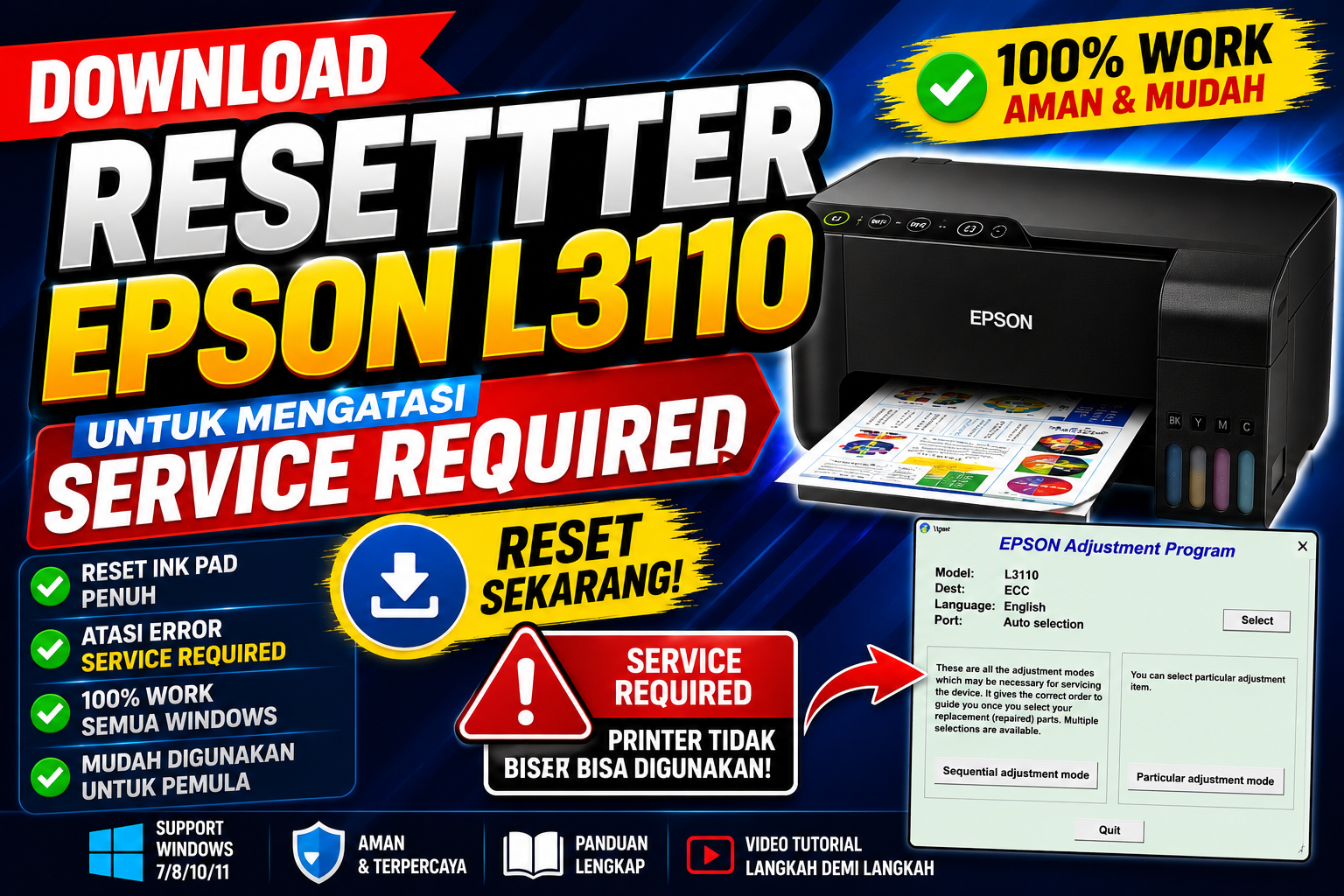
Download Resetter Epson L3110 untuk Mengatasi Service Required
| Nama Resetter | Epson Adjustment Program L3110 |
| Support | Windows 7, 8, 8.1, 10, 11 (32bit/64bit) |
| Download Link | Link Download Resetter |
| Password | Password Resetter |
Apakah printer Epson L3110 Anda menampilkan pesan Service Required atau lampu indikator tinta dan kertas berkedip secara bersamaan? Jangan panik. Masalah tersebut biasanya muncul karena penghitung pembuangan tinta (Waste Ink Pad Counter) telah mencapai batas maksimum. Solusi yang paling banyak digunakan adalah menggunakan Download Resetter Epson L3110 untuk Mengatasi Service Required melalui aplikasi Adjustment Program.
Resetter Epson L3110 memungkinkan pengguna mengembalikan nilai waste ink pad counter menjadi 0%, sehingga printer dapat digunakan kembali tanpa harus mengganti printer baru. Pada artikel ini Anda akan mempelajari pengertian resetter, tahun rilis Epson L3110, serta berbagai fitur unggulan printer ini.
Apa itu Resetter Epson L3110?
Resetter Epson L3110 merupakan aplikasi Adjustment Program (AdjProg) yang dikembangkan untuk melakukan reset pada sistem penghitung pembuangan tinta printer Epson L3110. Ketika penghitung mencapai batas maksimal, printer akan mengunci seluruh proses pencetakan dan menampilkan pesan Service Required.
Dengan menggunakan aplikasi resetter, pengguna dapat:
- Menghapus pesan Service Required.
- Mereset Waste Ink Pad Counter.
- Mengembalikan printer ke kondisi normal.
- Mengaktifkan kembali fungsi cetak, scan, dan copy.
- Menghemat biaya dibanding membawa printer ke service center.
Perlu diketahui bahwa reset software sebaiknya diikuti dengan pemeriksaan atau penggantian bantalan tinta (waste ink pad) apabila memang sudah penuh secara fisik agar printer tetap aman digunakan dalam jangka panjang.
Kapan Printer Epson L3110 Harus Direset?
Biasanya reset diperlukan apabila printer mengalami gejala berikut:
- Muncul notifikasi Service Required.
- Lampu indikator tinta dan kertas berkedip bergantian.
- Printer tidak dapat mencetak dokumen.
- Status printer pada komputer menunjukkan Ink Pad is at the end of its service life.
- Muncul pesan A printer’s ink pad is at the end of its service life.
Apabila gejala tersebut muncul, maka menggunakan Download Resetter Epson L3110 untuk Mengatasi Service Required merupakan solusi yang paling efektif.
Tahun Berapa Epson L3110 Dirilis?
Printer Epson L3110 pertama kali diperkenalkan oleh Epson pada tahun 2018 sebagai penerus dari seri Epson L360 dan L310. Printer ini termasuk dalam keluarga EcoTank, yaitu printer dengan sistem tangki tinta yang terkenal hemat biaya operasional.
Sejak pertama kali dirilis, Epson L3110 menjadi salah satu printer multifungsi terlaris karena menawarkan tiga fungsi utama dalam satu perangkat:
- Scan
- Copy
Selain itu, printer ini juga terkenal memiliki konsumsi tinta yang irit sehingga cocok digunakan oleh:
- Pelajar
- Mahasiswa
- UMKM
- Perkantoran
- Tempat fotokopi
- Instansi pemerintahan
Walaupun telah hadir berbagai seri terbaru, Epson L3110 masih banyak digunakan hingga saat ini karena performanya yang stabil dan biaya perawatan yang relatif rendah.
Apa Saja Fitur Epson L3110?
Epson L3110 memiliki berbagai fitur unggulan yang membuatnya tetap diminati hingga sekarang.
1. Sistem Tangki Tinta EcoTank
Printer menggunakan botol tinta original Epson yang mampu mencetak ribuan halaman dalam satu kali pengisian sehingga biaya cetak menjadi jauh lebih hemat.
2. Fungsi All in One
Dalam satu perangkat tersedia tiga fungsi sekaligus:
- Scan
- Copy
Fitur ini sangat membantu pengguna rumahan maupun perkantoran.
3. Resolusi Cetak Tinggi
Printer mampu menghasilkan kualitas cetak hingga 5760 × 1440 dpi, sehingga teks terlihat tajam dan gambar lebih detail.
4. Kecepatan Cetak yang Baik
Kecepatan cetak mencapai sekitar:
- 33 ppm untuk dokumen hitam putih.
- 15 ppm untuk dokumen berwarna.
Kecepatan tersebut cukup memadai untuk kebutuhan harian maupun bisnis.
5. Scanner Berkualitas
Scanner flatbed memiliki resolusi hingga 600 × 1200 dpi, cocok untuk memindai dokumen maupun foto dengan hasil yang jelas.
6. Konsumsi Tinta Sangat Hemat
Dengan teknologi EcoTank, satu set tinta dapat menghasilkan:
- Hingga 4.500 halaman hitam.
- Hingga 7.500 halaman berwarna.
Hal ini membuat biaya cetak per lembar menjadi lebih ekonomis.
7. Desain Ringkas
Ukuran printer relatif kecil sehingga mudah ditempatkan di meja kerja maupun ruang yang terbatas.
8. Mudah Dirawat
Komponen printer dirancang agar mudah dibersihkan dan dirawat. Ketersediaan suku cadang juga cukup melimpah sehingga proses servis menjadi lebih mudah.
Penyebab Munculnya Service Required pada Epson L3110
Pesan Service Required bukan berarti printer mengalami kerusakan total. Kondisi ini muncul karena sistem proteksi Epson mendeteksi bahwa penghitung pembuangan tinta telah mencapai batas yang ditentukan.
Beberapa penyebabnya antara lain:
- Penggunaan printer dalam jangka waktu lama.
- Proses cleaning head yang terlalu sering.
- Waste Ink Pad Counter telah mencapai batas maksimum.
- Printer telah mencetak ribuan halaman.
Solusi tercepat adalah melakukan reset menggunakan Adjustment Program.
Cara Mengatasi Service Required Menggunakan Resetter
Berikut langkah-langkah reset Epson L3110:
- Download aplikasi Resetter Epson L3110.
- Ekstrak file menggunakan WinRAR atau 7-Zip.
- Jalankan AdjProg.exe sebagai Administrator.
- Pilih model Epson L3110.
- Klik Particular Adjustment Mode.
- Pilih Waste Ink Pad Counter.
- Klik Check.
- Centang Main Pad Counter.
- Klik Initialization.
- Matikan printer.
- Hidupkan kembali printer.
- Printer siap digunakan kembali.
Kelebihan Menggunakan Resetter Epson L3110
Menggunakan aplikasi resetter memberikan berbagai keuntungan, di antaranya:
- Proses reset hanya membutuhkan beberapa menit.
- Mengatasi pesan Service Required dengan cepat.
- Tidak perlu membawa printer ke tempat servis untuk masalah counter penuh.
- Mudah digunakan bahkan oleh pemula.
- Kompatibel dengan Windows 7, Windows 8, Windows 10, dan Windows 11.
Tips Agar Epson L3110 Tidak Cepat Service Required
Agar printer lebih awet, lakukan beberapa tips berikut:
- Hindari melakukan head cleaning secara berlebihan.
- Gunakan tinta berkualitas.
- Cetak dokumen secara rutin agar tinta tidak mengering.
- Bersihkan printer secara berkala.
- Lakukan reset hanya saat benar-benar diperlukan.
- Periksa kondisi bantalan tinta jika printer sudah digunakan dalam waktu lama.